
Connexion
Non, il n’est pas nécessaire d’être connecté en VPN pour utiliser Webex depuis l’extérieur du campus.
Le softphone Webex fonctionne avec le VPN sauf avec le VPN SAP pour des raisons de sécurité.
Pour votre interlocuteur, c’est comme si vous ne répondiez pas à son appel, il aura donc la possibilité de vous laisser un message sur votre Messagerie Vocale (VoiceMail).
Mise à jour et réglages
- Le client Cisco Webex propose de manière automatique les dernières mises à jour à installer aux utilisateurs lors du redémarrage du Softphone.
- Pour rechercher les dernières mises à jour, cliquez sur Aide, et cliquez sur « Rechercher les mises à Jour ».
- Si la mise à jour automatique ou via la recherche des mises à jour ne fonctionnent pas vous devez effectuer l’installation manuellement en suivant les procédure de téléchargement décrites sur la page installer Webex
Pour les modèles a partir de la série M (après 2022) choisir Apple Silicon chips
Si vous avez un doute appuyez sur Pomme, en haut a gauche de l’écran, et sélectionnez « A propos de« . Une fenêtre s’ouvrira en indiquant le modèle que vous avez.
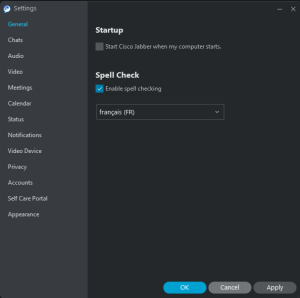
Lorsque Jabber et Webex sont installés simultanément, la première application lancée prend en charge la téléphonie. Vous pouvez passer d’un appel à l’autre comme vous le souhaitez, mais si vous utilisez uniquement Webex, nous vous recommandons de supprimer Jabber de la séquence de démarrage.
Cette option se trouve dans Paramètres -> Général
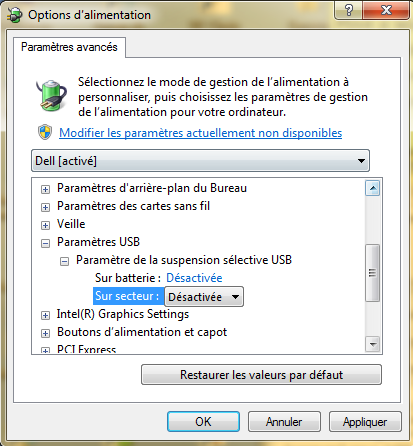
- Une solution est de désactiver la mise en veille des périphériques USB.
- Accès à la gestion de l’alimentation Windows : allez dans le panneau de configuration, puis cliquez sur « Matériel et Son » et encore sur « Options d’alimentation » puis, « Modifier les paramètres du mode » en cours (bouton Sélection).
- « Modifier les paramètres d’alimentation avancés ».
- Allez sur « Paramètres USB », puis sur « Paramètres de suspension sélective USB » et sélectionnez « Désactivée » « Sur batterie » et « Sur secteur ».
- Il arrive aussi parfois qu’une application prend le contrôle du casque. Pour éviter cela, allez sur Paramètres -> Son puis, sélectionner votre casque pour désactiver le contrôle exclusif du périphérique.

Appel et déviation
Si vous n’êtes pas intéressé par cette fonctionnalité, veuillez contacter le Service Desk : 1234@epfl.ch.
Cela se fait en deux étapes:
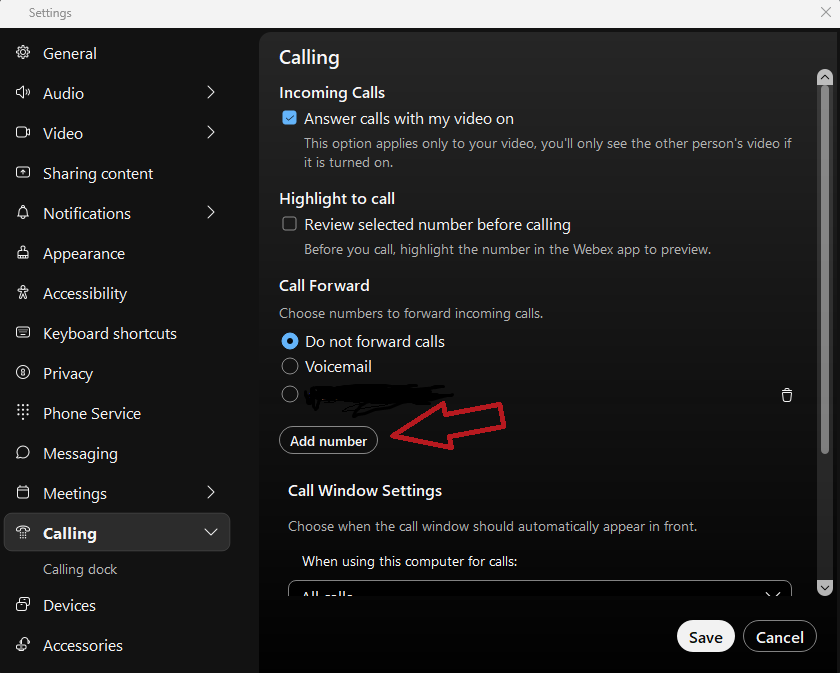
Allez sur « Paramètres -> Appels -> Transfert d’appel » puis ajoutez le numéro de déviation et sauvegardez votre sélection.
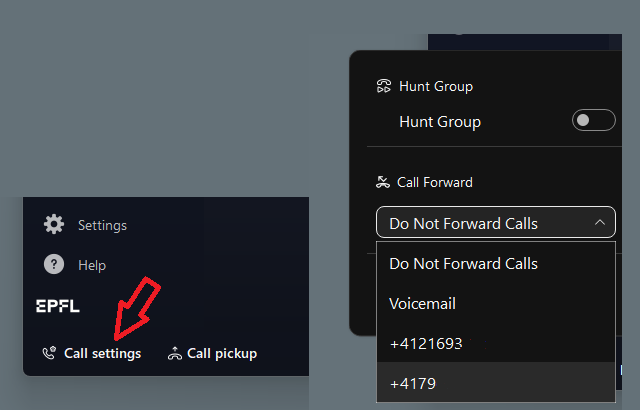
En bas à gauche de la fenêtre principale sur « Paramètres d’appel » vous pouvez sélectionner le numéro pour la déviation.
Le mieux c’est d’installer Webex sur le téléphone mobile.
Vous pouvez appeler le service desk 1234 si vous souhaitez un déviation à la place
Pour enregistrer un contact personnel ou externe à l’EPFL, c’est-à-dire non disponible dans le bottin, vous devez créer un contact dans Outlook et renseigner les champs suivants :
- Adresse de messagerie instantanée
- Numéros de téléphone au format E164 (+41…)
- Nom complet
Puis, le chercher et l’ajouter dans le softphone Webex.
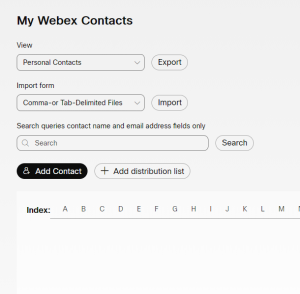
Vous pouvez aussi, importer/exporter vos contacts au format csv depuis le portail epfl.webex.com
Une fois connecté allez sur votre image de profile et selectionnez « More Features -> Contacts pour importer ou exporter vos contacts
Statut de présence
Vous pouvez activer l’état de votre disponibilité sur Outlook dans les paramètres de confidentialité.
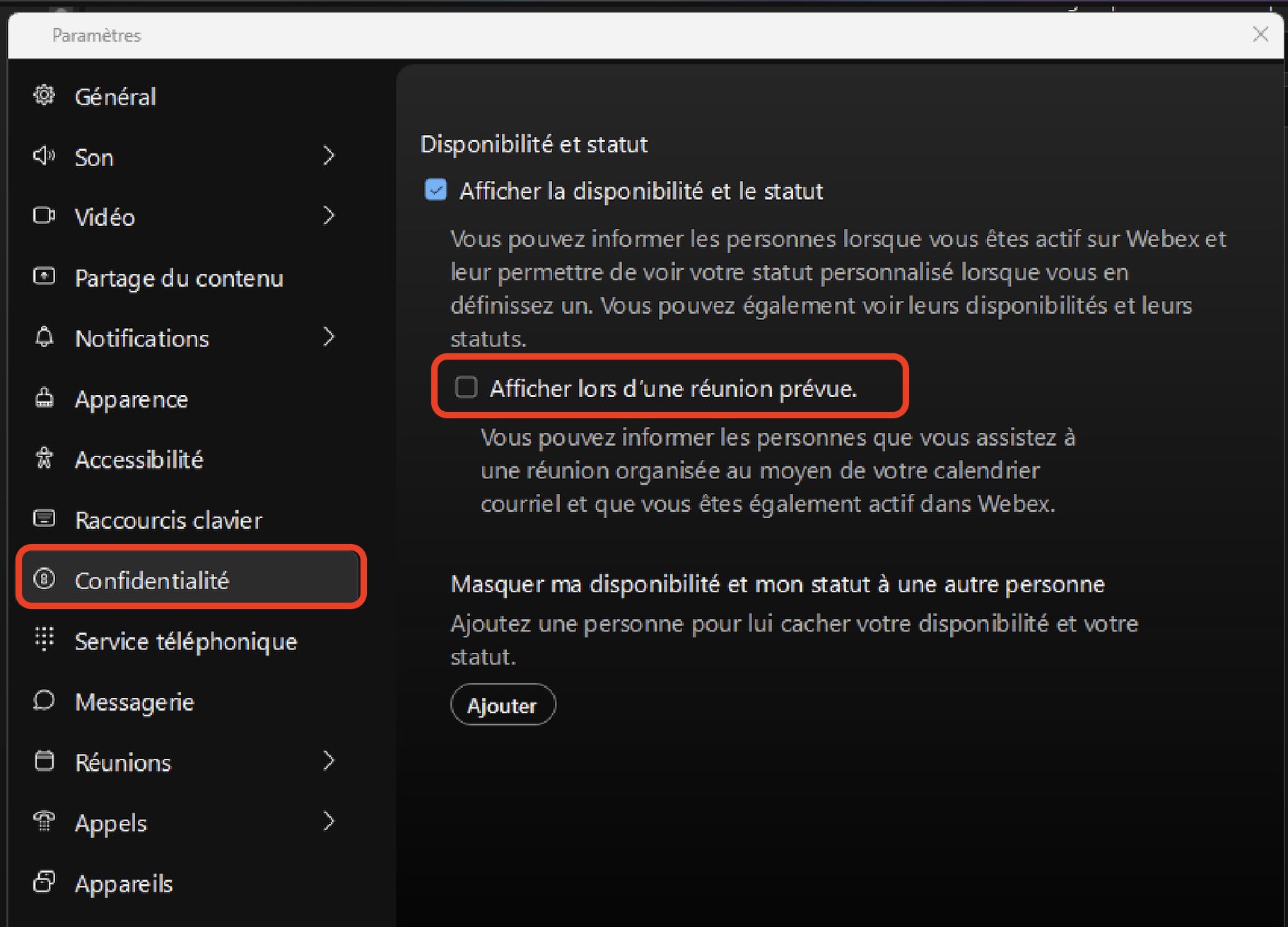
Vous pouvez aussi changer votre statut de présence en Ne pas déranger; cette option est synchronisée avec M365.
Appeler depuis Teams
Sur MS-Teams allez a gauche sur applications, et cherchez Cisco Call, puis ajouter l’application normale (pas gouvernement).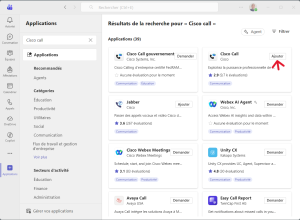
Suivez le reste des instructions pour la validation.
Une fois l’application installée vous pouvez l’épingler a votre menu de gauche pour qu’elle soit plus facilement accessible.
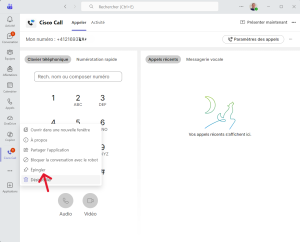
Sur l’onglet messagerie vocale, le petit icône a droite vous permet d’appeler votre bote vocale.

Notez que cette option n’est pas disponible pour le moment.
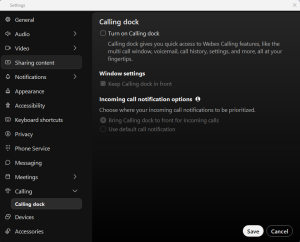
Une option station d’appel est disponible pour réduire les fenêtres Webex quand on utilise MS-Teams.
Cette option n’est pas encore complète et est uniquement disponible quand vous êtes sous environnement Windwows, c’est pourquoi nous vous déconseillons de l’utiliser.
Réinitialisation
La procédure suivante permet de supprimer l’historique des appels en local sur votre machine, celui de toutes vos communications chat ainsi que vos identifiants de connexion.
Pour des raisons de confidentialité, cette procédure doit être appliquée par les collaborateurs à chaque changement de machines et si vous rencontrez des problèmes dans l’affichage de votre historique Webex (ex. historique vide, historique d’appel doublé, etc).
- Photo de profil >> Déconnexion.
- Appuyez sur Paramètres. Faites défiler la liste vers le bas et appuyez sur Réinitialisation d’usine. Après le redémarrage du téléphone, l’écran principal s’affiche. Si le téléphone a été initialement intégré à l’aide de son adresse MAC, il se reconnecte à Webex Calling.
- Reconnexion avec « votre username »@epfl.ch. Lors des prochaines connexions, utilisez uniquement « votre username »
Casques et webcams
Une demande standard pour casque et/ou webcam est disponible sur le site support.epfl.ch, demande de casques et webcams.
Un seul modèle d’accessoires (casque et webcam) est proposé lors de l’activation d’un softphone.
Si vous désirez un autre modèle de casque ou de webcam que ceux proposés, veuillez contacter le responsable de votre unité.
Autres paramètres
L’application Webex se base sur la langue des paramètres régionaux du système d’exploitation de la machine. Il faut donc adapter la langue de votre choix dans les paramètres régionaux et redémarrer la machine pour que Webex fonctionne avec la langue souhaitée.